Disk sağlıklı görünürken hata veriyorsa hangi kayda bakmalısınız
Disk sağlıklı göründüğü hâlde hata veriyorsa bakılacak yer SMART öznitelik tablosu değil, iki ayrı kayıttır: chkdsk çıktısı ve Olay Görüntüleyicisi'ndeki Sistem günlüğü. SMART sürücünün kendi içinden konuşur; bu iki kayıt ise onun üstünde koşan dosya sisteminin ve denetleyicinin ne yaşadığını yazar. Öznitelik tablosu “yüzey nasıl” sorusuna cevap verir, o iki kayıt “üstünde ne oluyor” sorusuna. Biri temiz çıktı diye diğeri temiz sayılmaz, çünkü ikisi aynı soruyu sormuyor.
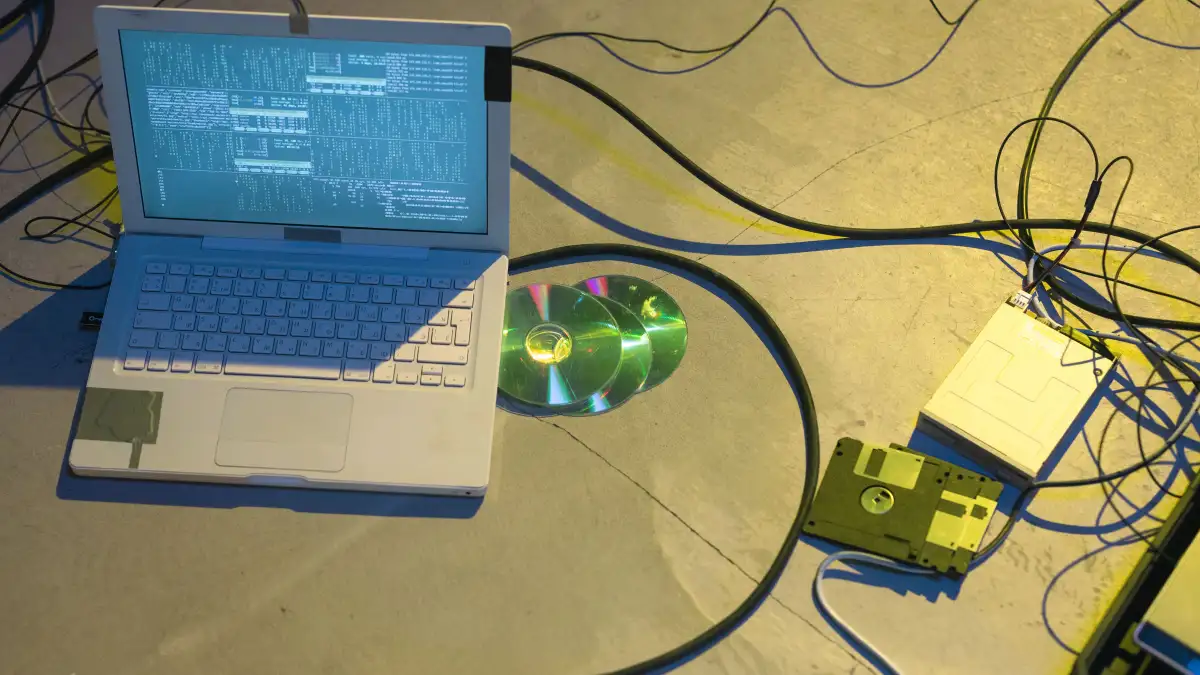
Geçen kış bir dizüstü masama bırakıldı. Şikâyet kısaydı: açılıştan sonra iki dakika her şey taş gibi, sonra kendiliğinden düzeliyor. Cihazı açtım, Görev Yöneticisi'ne baktım. Disk satırı %100'de duruyordu. Ama hemen altındaki okuma yazma hızı 0,5 MB/s civarında kıpırdanıp duruyordu; ne çıkıyordu ne iniyordu. İşlemci boştu, bellek boştu. Ortada bir iş yükü yoktu; yani o %100 bir emek değildi. Bir şey ısrarla tekrar deniyordu.
İlk iş sürücünün kendi sağlığına baktım. Sonuç “İyi”ydi. Yeniden eşleştirilmiş sektör sıfır, bekleyen sektör sıfır. Önümde kâğıt üzerinde sapasağlam bir disk vardı. Kâğıt üzerinde.
Olay Görüntüleyicisi'nde tam olarak nereye bakıyorsunuz
Başlat'a “Olay Görüntüleyicisi” yazıp açtım, soldaki ağaçtan Windows Günlükleri > Sistem'e indim. Sağ taraftaki Günlüğü Filtrele'ye bastım ve Olay kaynakları kutusuna üç isim yazdım: disk, storahci, stornvme. Klasik SATA tarafı storahci adıyla, NVMe tarafı stornvme adıyla yazar. Filtreyi uygulayınca günlük kısaldı ve okunur hâle geldi.
Listede şu tür satırlar vardı: kaynağı disk olan birkaç olay, kaynağı storahci olan ve cihaza sıfırlama gönderildiğini söyleyen bir metin, bir de sayfalama işlemi sırasında aygıtta hata oluştuğunu bildiren kayıtlar.
Bu satırların hiçbiri öznitelik tablosunda görünmez. Sıfırlama mesajı, denetleyicinin sürücüye komut gönderdiğini, cevap alamadığını ve hattı sıfırlayıp yeniden denediğini anlatır. Sayfalama kaydı ise Windows'un bellekte yer açmak için diske yazdığı bir anda cevap alamadığını söyler. İkisi de sürücünün iç sayacına değil, Windows'un o sürücüyle olan konuşmasına ait kayıtlardır. Sürücü kendi içinden “ben iyiyim” derken, Windows aynı saniyelerde “konuşamıyorum” diye not düşüyor olabilir.
chkdsk tarafı: dosya sisteminin tuttuğu defter
Komut İstemi'ni yönetici olarak açıp chkdsk C: /scan yazdım. Buradaki /scan kısmı önemli: çalışan birimde çalışır, birimi çevrimdışına almaz ve hiçbir şeyi onarmaz. Sadece okur, bakar, rapor eder. Bu yüzden sistem elinizin altındayken atılabilecek ilk adım budur; bitene kadar bekleyip ne bulduğunu okursunuz.
Bende çıkan sonuç kısa bir rapordur. Ama başka bir cihazda gördüğüm satır şuydu: dosya sisteminin bazı kümeleri bozuk olarak işaretlediğini ve artık onları kullanmadığını söyleyen bir kayıt, arkasından birkaç dosya yolu. Bu, “disk bozuldu” cümlesi değil. NTFS'in o bölgeyi kendi defterine “kullanma” diye yazdığı cümledir.
İşte SMART'ın göremediği katman tam burası. Yeniden eşleştirilmiş sektör sayacı sıfır olabilir, çünkü oradaki bölgeyi sürücü değil dosya sisteminin kendisi devre dışı bırakmıştır. Dosya sistemi pürüzsüz bir tablo tutar, ama o tablonun altındaki yüzey pürüzsüz olmayabilir. chkdsk “sorun yok” dediğinde aslında “üst katman için sorun yok” demiş olur. Sürücü sağlık kontrolünden geçerken, NTFS'in çoktan işaretleyip etrafından dolaştığı sektörler pekâlâ orada duruyor olabilir.
Bu kaydı sonradan okumak isterseniz yeri bellidir: Olay Görüntüleyicisi > Windows Günlükleri > Uygulama, kaynak olarak Chkdsk veya Wininit, Olay Kimliği 1001. Açılışta yapılan taramanın sonucu da aynı yere düşer.
Açılıştaki tarama uyarısı bir hüküm değil
Elektrik kesintisinden ya da düğmeden kapatmadan sonra Windows “tarama ve onarma” teklif ediyorsa, o ekran sürücünün sağlığı hakkında verilmiş bir karar değildir. Dosya sisteminin üzerindeki “kirli” işareti kalkmamıştır, çünkü yazma işlemi yarıda kalmıştır. Yani o soru dosyanın bütünlüğüyle ilgilidir, diskin donanımıyla değil. Bunu bir arıza raporu gibi okumak da, “bir şey değil” deyip geçmek de yanlış.
Görev Yöneticisi'ndeki o garip %100
Disk satırı %100'de dururken aktarım hızının neredeyse sıfır kalması bir iş yükü tablosu değildir. Gerçek bir yük olsaydı hem hız hem de işlemci tarafı hareket ederdi. Bu tablo daha çok sürücünün aynı bloğu tekrar tekrar denediğini gösterir: deneme başarısız olur, sayaç yükselir, aktarım artmaz. Sistem günlüğündeki denetleyici sıfırlama kayıtlarıyla yan yana koyduğunuzda tablo anlam kazanır. Tek başına bakınca anlamsız görünen iki ekran, birlikte okununca tek bir olayı anlatır.
Bu iki kaydın söylemedikleri
Denetleyici kaynaklı hatalar her zaman sürücüyü suçlamaz. Kablo, bağlantı noktası, güç tarafı ya da yükseltme sonrası tam oturmayan bir bağlantı aynı satırları üretebilir. Sürücüyü değiştirip aynı kaydı görmeye devam ediyorsanız, cevap sürücüde değildi. Bunu ayırt etmenin yolu tek bir olay kimliğine bakmak değil, kaydın tekrar edip etmediğine ve neyle aynı saniyeye düştüğüne bakmaktır.
chkdsk'in temiz çıkması da “yüzey temiz” demek değildir. Dosya sistemi kötü kümeleri zaten saklamış olabilir ve artık onlardan bahsetmiyor olabilir. Bu yüzden iki kaydı birbirinin yerine değil, birbirinin yanına koymak gerekir.
Kendi sıram
Görev Yöneticisi'nde deseni görürüm. Sonra Sistem günlüğünü üç kaynakla filtrelerim. Sonra chkdsk /scan ile dosya sisteminin ne dediğini okurum. Sonuç ne çıkarsa çıksın, o cihazın verisi artık bende bir yedeğe dönüşmüş olur; çünkü bu üç adımın hiçbiri bir şeyi değiştirmez, ama hepsi bir şeyi görünür kılar.
Disk sağlıklı göründüğünde sormam gereken soru “disk sağlıklı mı” değil, “kim sağlıklı diyor ve o kişi neye bakıyor” olur. SMART sürücünün kendi nabzıdır; chkdsk ve Sistem günlüğü ise Windows'un tuttuğu tutanaktır. Nabız normalken tutanağı okumak, arızayı erken görmenin en ucuz yoludur.