Harici USB diskiniz ve SD kartınızda TRIM neden baştan devreye girmiyor?
Harici USB diskinizde ve SD kartınızda TRIM baştan devreye girmez, çünkü sorun diskin TRIM destekleyip desteklememesi değil; Windows ile disk arasındaki yolun bu komutu taşıyıp taşımamasıdır. TRIM, dahili SATA ve NVMe bağlantılarının kullandığı depolama komut setinin bir parçasıdır ve aradaki her halka komutu olduğu gibi geçirdiği sürece diske ulaşır. Araya bir USB köprüsü, bir kart okuyucu ya da bir RAID denetleyicisi girdiğinde komut genellikle yolda düşer. Windows da USB üzerinden bağlı birimleri çıkarılabilir sayıp zamanlanmış iyileştirme listesine almadığı için o disk iyileştirme ekranında hiç görünmez. Görünmemesi, arka planda sessizce bakım gördüğü anlamına gelmez; listeye hiç yazılmadığı anlamına gelir.
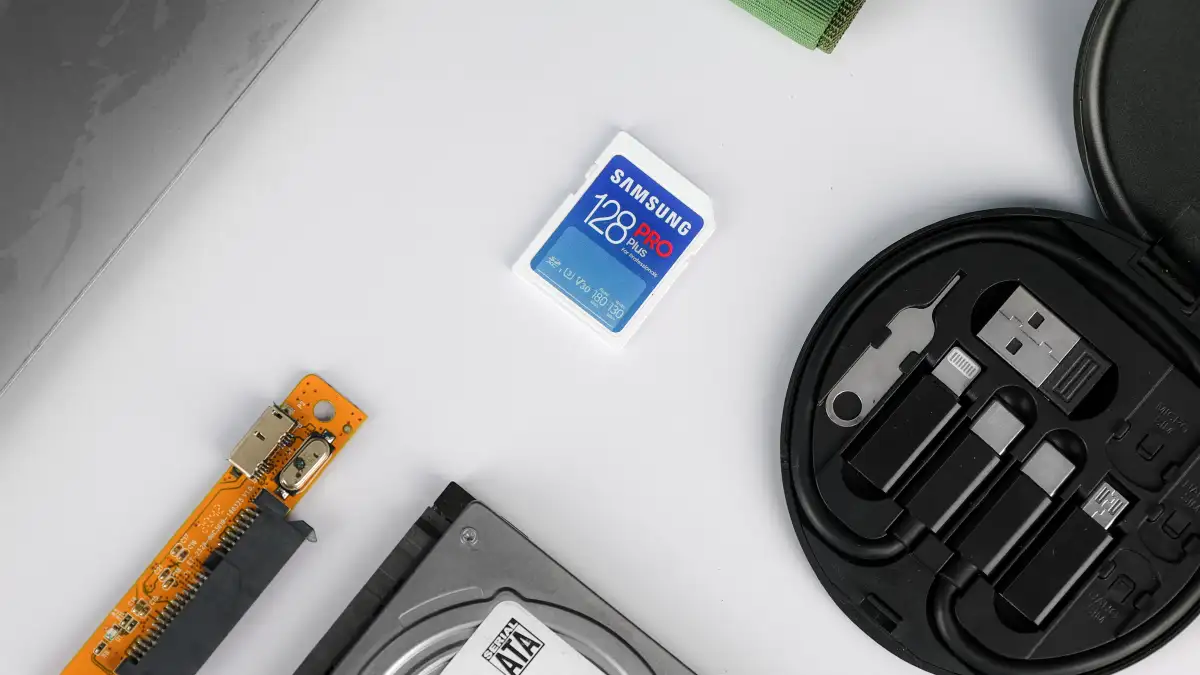
Bunu kendi masamda, hiç acelesi olmayan bir akşam fark ettim. Elimde bir SATA SSD takılı USB kutu ve bir mikro SD kart vardı; ikisi de sorunsuz çalışıyor, dosya kopyalarken tık demiyordu. Win+R'ye basıp dfrgui yazdım. Açılan pencere tanıdıktı: "Sürücüleri en iyi duruma getir". Tabloda dört sütun var; Sürücü, Medya türü, Son çalıştırma, Geçerli durum. Satırlarda sadece C: ve D: duruyordu. Ne USB kutudaki SSD, ne kart okuyucudaki kart. Oysa Aygıt Yöneticisi'ni açtığımda disk modeli oradaydı, sürücü harfi atanmıştı, sorunsuz görünüyordu. İki pencere aynı cihazdan bahsediyordu ama biri onu hiç görmüyordu.
O akşam kafama takılan şey "bu disk neden yavaş" değildi. "Bu disk bu listede neden yok" sorusuydu. Cevabı da diskin markasında, modelinde ya da yaşında değil; bağlantı yolundaydı.
İyileştirme ekranı aslında neyi listeliyor
Şunu net bir yere oturtmak gerekiyor: o pencere bir performans ölçeri değil, bir yol haritası. Windows oraya "iyi durumda tutabileceğini düşündüğü" birimleri koyar. Diskin gerçekten TRIM alıp almadığını ölçmez; birimin türüne, veriyoluna ve çıkarılabilirlik bayrağına bakar.
Pencerenin altında "Zamanlanmış iyileştirme" satırı var; sürüme göre "Ayarları değiştir" ya da "Değiştirme ayarlarını etkinleştir" diye geçen bağlantı burayı açar. Orada haftalık bir zamanlama ve yanında "Sürücüleri seç" düğmesi bulunur. Karşınıza iki seçenek çıkar: tüm sürücüleri otomatik olarak en iyi duruma getirmek, ya da hangi birimlerin dahil olacağını elle seçmek. Elle seçim ekranındaki liste, bir üstteki tablonun listesinden başka bir şey değildir. Yani USB kutudaki SSD orada da yoktur.
Buradan çıkan sonuç basit ama çoğu kişinin atladığı bir yer: listeye girmeyen bir aygıt "arka planda hallediliyor" değildir; o listede hiç yoktur. "Tüm sürücüleri en iyi duruma getir" seçeneği de sihirli bir şekilde görünmeyen diskleri kapsamaz, çünkü o seçenek de aynı listeye bakar.
Aynı disk, iki farklı yol
Ayrımı en kolay şöyle görüyorsunuz. Aynı SSD'yi dizüstünün içindeki SATA yuvasına taktığımda iyileştirme tablosunda bir satır beliriyor: medya türü "Katı hal sürücüsü", sürücü harfi harfiniz, geçerli durum "Tamam". Diski çıkarıp USB kutuya koyuyorum. Model adı aynı, kapasite aynı, içindeki kontrolcü aynı. Değişen tek şey hat.
Diskin kimliği değişmiyor, yolu değişiyor. Windows da tam olarak bu yolu değerlendiriyor.
Burada bir yan tuzağa dikkat: tablodaki "Medya türü" sütunu harici bir SSD için çoğu zaman "Sabit disk sürücüsü" yazar. Panik yapmayın, Windows sizin diskinizi yanlış tanımıyor; medya türünü diskin kendisine sormak yerine ona sunulan bilgiye göre belirliyor. Köprü çipi dönen disk gibi davranırsa, Windows da öyle yazar. O sütun donanımınızın gerçeği değil, size anlatılan hikâyedir.
Köprü çipi komutu çevirir, ama geçirmek zorunda değil
USB kutunun içinde küçük bir köprü çipi var; işi SATA'yı USB'ye çevirmek. Burada işler "USB'de TRIM olmaz" diye kestirip atılamayacak kadar karışık.
Klasik BOT (Bulk-Only Transport) modunda çalışan köprülerde TRIM'in karşılığı yoktur; komut diske hiç ulaşmaz. UASP (USB Attached SCSI) modunda ise SCSI'nin UNMAP komutu vardır ve bazı köprüler bunu diske geçirir. Yani doğru cümle "USB'de TRIM çalışmaz" değil, "köprü geçirirse çalışır" olur.
Ama burada işin can alıcı kısmı şu: iyileştirme ekranının görünmesi ya da görünmemesi, komutun geçtiğinin kanıtı değildir. Bir birimin listede çıkması yalnızca Windows'un onu böyle sınıflandırdığını gösterir. Listede olmaması da köprünün engellediğini kanıtlamaz. O ekran kaba bir filtredir; kabloyu değil, kategoriyi gösterir.
SD kartlar ve USB bellekler: burada baştan bir anlaşma yok
Kartlar ve USB bellekler TRIM'i işletim sistemine hiç açmaz. Windows'a böyle bir bayrak sunmazlar, dolayısıyla "kartım TRIM almıyor" diye bir eksiklikten söz etmek yanlış olur; orada zaten baştan böyle bir anlaşma yok.
Bu cihazların içindeki denetleyici kendi aşınma dengelemesini ve kendi boş blok temizliğini kendi yapar, Windows'tan komut bekleyerek değil. Araya giren kart okuyucu da ayrı bir katmandır; SD kartı USB depolama olarak sunar ve o katmanın davranışı okuyucudan okuyucuya değişir. Yani SD tarafında kaybettiğiniz bir şey yok; sadece Windows'un hiç taraf olmadığı bir işi Windows'tan beklememeniz gerekiyor.
RAID denetleyicisi arkasındaki birim
Burada komutun geçmesi tamamen denetleyiciye ve onun sürücüsüne bağlı. Bazı denetleyiciler TRIM'i geçirir, bazıları geçirmez; aynı modelin farklı ürün yazılımı sürümleri bile farklı davranabilir. Windows bu yüzden o birim için TRIM'i "kullanılamaz" olarak raporlayabilir ya da birimi iyileştirme listesinden tamamen düşürebilir. Denetleyicinin kendi yönetim arayüzünde bir ayar varsa oraya bakılır; Windows tarafında bu boşluğu kapatacak bir düğme yoktur.
Kendi makinemde neyi kontrol ediyorum
Bir şeyi merak ettiğimde önce komut satırına şu satırı yazarım:
fsutil behavior query DisableDeleteNotify
Bu, NTFS'in silme bildirimi gönderip göndermediğini söyler; 0 görürseniz bildirim açık demektir. Ama cümleyi doğru okumak şart. Bu komut politikayı sorar, yolu sormaz. USB kutudaki SSD takılıyken de 0 döner, çünkü işletim sistemi ayarı değişmemiştir. "0 yazıyor, o zaman TRIM çalışıyor" diye sonuca varmak, tam da bu yazının anlattığı ayrımı kaçırmak olur.
İkinci baktığım yer Aygıt Yöneticisi. Disk sürücüleri altında ilgili aygıtı bulup Özellikler penceresindeki İlkeler sekmesini açıyorum. Orada iki seçenek durur: hızlı kaldırma için en iyi duruma getirme, ya da daha iyi performans için en iyi duruma getirme. İkincisi yazma önbelleğini açar; TRIM getirmez. Bunu değiştirmenin geri dönüş yolu kolaydır, aynı sekmeye dönüp ilk seçeneğe dönmek yeterlidir; ama bu ayara TRIM beklentisiyle dokunmanın hiçbir faydası olmaz. Aksine, önbellek açıkken diski çıkarmadan önce güvenli kaldırma yapmak daha da önemli hale gelir.
Üçüncü olarak sürücü harfine sağ tıkla Özellikler penceresinin Araçlar sekmesine bakarım. İyileştirme bölümü orada çoğu zaman hiç görünmez ya da pasiftir; bende harici kutudaki SSD için o alan boştu. Bunu bir arıza sanmayın, o birimin Windows'un bakım kapsamında olmadığının başka bir yüzü.
Peki bu ne kaybettirir, ne kaybettirmez
Harici bir SSD'nin TRIM almaması diski bozmaz, veri kaybına yol açmaz, "bu disk artık çöp" dedirtmez. Etkisi daha çok zaman ölçeğinde: silinen blokların ne zaman sıfırlanacağına dair işletim sisteminden bir işaret gitmez, yeni yazma sırasında kontrolcü eski blokları kendi başına temizlemek zorunda kalabilir. Bu, yoğun yazma altında düşüş olarak hissedilebilir.
Bununla birlikte kesin konuşmak da doğru değil. Bazı kontrolcüler boşta kaldıklarında kendi bakımlarını yapar, bazıları yapmaz. Kutunun içindeki çipin ne yaptığını dışarıdan bilemeyiz. Elinizdeki köprünün modelini bilmiyorsanız, "bu kutu TRIM geçiriyor" demek de "geçirmiyor" demek kadar temelsiz olur.
Geriye kalan şey şu alışkanlık: bir ayara dokunmadan önce "bu tam olarak neyi değiştirir, geri dönüş yolu ne" diye sormak. TRIM örneğinde cevap rahatlatıcı, çünkü değiştirilecek bir ayar yok. Buradaki sınır bir tercih değil, hattın kendisi.
